
![freenom logo](https://s1.ax1x.com/2022/03/10/bhzMG9.png)

Freenom:freenom域名自动续期

[![PHP version](https://img.shields.io/badge/php-%3E=7.3-brightgreen.svg?style=for-the-badge)](https://secure.php.net/) [![Docker pulls](https://img.shields.io/docker/pulls/luolongfei/freenom.svg?style=for-the-badge)](https://hub.docker.com/r/luolongfei/freenom) [![GitHub stars](https://img.shields.io/github/stars/luolongfei/freenom?color=brightgreen&style=for-the-badge)](https://github.com/luolongfei/freenom/stargazers) [![MIT license](https://img.shields.io/badge/license-MIT-brightgreen.svg?style=for-the-badge)](https://github.com/luolongfei/freenom/blob/main/LICENSE) Documentation: [English version](https://github.com/luolongfei/freenom/blob/main/README_EN.md) | 中文版
**Freenom 已经加上了 AWS WAF CAPTCHA 用于各个页面的验证,目前脚本追加了重试机制,可在 `.env` 中自行修改 `MAX_REQUEST_RETRY_COUNT`的值以配置最大重试次数,默认最多重试 32 次,每次至少休眠 20 秒,第 5 次后每次休眠时间根据重试次数递增。根据群友反馈,建议大家把最多重试次数设为 200,可极大增加成功率。更多消息可在热心网友的电报群内交流。** [https://t.me/freenom_auto_renew](https://t.me/freenom_auto_renew) 如果你想要一台性价比高的 vps,年付 10 多刀,可以参考(含 Aff):[https://go.llfapp.com/cc](https://go.llfapp.com/cc) [📢 公告](#-公告) [🌿 特别感谢 Special Thanks](#-特别感谢-special-thanks) [📃 引言](#-引言) [🍭 效果](#-效果) [🎁 事前准备](#-事前准备) [📪 配置送信功能](#-配置送信功能)(支持 邮件送信 / Telegram Bot / 企业微信 / Server 酱 / Bark 等送信方式) [🐳 通过 Docker 方式部署](#-通过-docker-部署)(推荐,最简单的部署方式之一) [🧊 通过 Heroku 部署](#-通过-Heroku-部署) [🚈 通过 Railway 部署](#-通过-Railway-部署) [📦 通过 Koyeb 部署](#-通过-Koyeb-部署)(推荐没有自己服务器的用户使用此方案,一键部署) [🧪 通过 Mogenius 部署](#-通过-Mogenius-部署)(已不可行) [☁ 通过 各种云函数 部署](#-通过各种云函数部署) (目前各平台已开启收费模式,已放弃支持) [🚧 直接拉取源码部署](#-直接拉取源码部署) [📋 赞助名单 Donation List](#-赞助名单-donation-list) [❤ 赞助 Donation](#-赞助-donation) [🪓 信仰](#-信仰) [🌚 作者](#-作者) [💖 所有贡献者](#-所有贡献者) [📝 TODO List](#-TODO-List) [📰 更新日志](#-更新日志)(每次新版本发布,可以参考此日志决定是否更新) [🍅 本项目的其它语言实现](#-本项目的其它语言实现) [🎉 鸣谢](#-鸣谢) [🥝 开源协议](#-开源协议) ### 📢 公告 - 热心网友创建了`Freenom 续期事务局`群组,可供交流、测试、反馈, **加入可直接访问 [https://t.me/freenom_auto_renew](https://t.me/freenom_auto_renew) ,或者扫码加入:** freenom_tg_group.png ### 🌿 特别感谢 Special Thanks 感谢 JetBrains 提供的非商业开源软件开发授权。 Thanks for non-commercial open source development authorization by JetBrains. JetBrains Logo (Main) logo. ### 📃 引言 众所周知,Freenom是地球上唯一一个提供免费顶级域名的商家,不过需要每年续期,每次续期最多一年。由于我申请了一堆域名,而且不是同一时段申请的, 所以每次续期都觉得折腾,于是就写了这个自动续期的脚本。 ### 🍭 效果 无论是续期成败或者程序执行出错,都会收到脚本发出的通知。如果是续期成败相关的通知,通知会包括未续期域名的到期天数等内容。*此处展示的是通知邮件的内容。* 邮件示例 ### 🎁 事前准备 - VPS:随便一台服务器都行,系统推荐`Debian`。`PHP`版本需在`php7.3`及以上,如果有`Docker`环境则可无视这个限制。如果你没有服务器,可参考本文档部署到各种免费环境中。 - 送信邮箱(可选):为了方便理解又称机器人邮箱,用于发送通知邮件。目前针对`Gmail`、`QQ邮箱`、`163邮箱`以及`Outlook邮箱`,程序会自动判断送信邮箱类型并使用合适的配置。 如果你使用的是其它第三方邮箱或者自建邮件服务,那么请参考 [.env.example](https://github.com/luolongfei/freenom/blob/main/.env.example) 文件中与邮件配置相关的注释进行配置。 - 收信邮箱(可选):用于接收机器人发出的通知邮件。 - 上面的`送信邮箱`和`收信邮箱`是可选项,因为目前程序已支持`邮件送信` / `Telegram Bot` / `企业微信` / `Server 酱` / `Bark`等送信方式,仅当你使用`邮件送信`的时候,`送信邮箱`和`收信邮箱` 才是必须的,其它送信方式所需请参考下面的 [配置送信功能](#-配置送信功能) 。 - 耐心。 ### 📪 配置送信功能 此处会分别介绍`邮件送信` / `Telegram Bot` / `企业微信` / `Server 酱` / `Bark`送信方式的配置方法,以及其所需的资料,你可以任选一种送信方式进行配置,直接跳到对应的文档查看即可。 如果你是 IOS 用户,推荐使用 `Bark` 送信方式,其它平台的用户根据自己喜好选择可接受的送信方式即可。不太推荐使用`Server 酱`送信,`Server 酱`每日送信条数的限制,以及需要开会员才能直接看到送信内容,否则需要跳到 `Server 酱` 网站才能查看内容,都是不推荐的原因。同样的配置完全可以直接使用`企业微信`送信方式,`企业微信`送信直接在普通微信客户端就能看到信件内容。 *快速到文档指定位置:* [邮件送信](#邮件送信) [Telegram Bot](#Telegram-Bot) [企业微信](#企业微信) [Server 酱](#Server-酱) [Bark 送信](#Bark-送信) #### 邮件送信 下面分别介绍`Gmail`、`QQ邮箱`以及`163邮箱`的设置,你只用看自己需要的部分。注意,`QQ邮箱`与`163邮箱`均使用`账户加授权码`的方式登录, `谷歌邮箱`使用`账户加密码`或者`账户加授权码`的方式登录,请知悉。另外还想吐槽一下,国产邮箱你得花一毛钱给邮箱提供方发一条短信才能拿到授权码。 *(点击即可展开或收起)*

设置Gmail
*推荐打开浏览器隐私模式后再登录 gmail 进行设置,防止当你有多个 gmail 账户时无法跳到正确的设置地址。* 1、在`设置>转发和POP/IMAP`中,勾选 - 对所有邮件启用 POP - 启用 IMAP ![gmail配置01](https://s2.ax1x.com/2020/01/31/13tKsg.png "gmail配置01") 然后保存更改。 2、开启两步验证 参考官方文档:[开启两步验证](https://support.google.com/accounts/answer/185839) 3、配置使用应用专用密码登录邮箱 参考官方文档:[使用应用专用密码登录](https://support.google.com/mail/answer/185833?hl=zh-Hans) **由于 Gmail 已不再支持“不安全的登录方式”,故目前只能使用账户加应用专用密码的方式登录。** ***
设置QQ邮箱
在`设置>账户>POP3/IMAP/SMTP/Exchange/CardDAV/CalDAV服务`下,开启`POP3/SMTP服务` ![qq邮箱配置01](https://s2.ax1x.com/2020/01/31/13cIKA.png "qq邮箱配置01") 此时坑爹的QQ邮箱会要求你用手机发送一条短信给腾讯,发送完了点一下`我已发送` ![qq邮箱配置02](https://s2.ax1x.com/2020/01/31/13c4vd.png "qq邮箱配置02") 然后你就能看到你的邮箱授权码了,使用邮箱账户加授权码即可登录,记下授权码 ![qq邮箱配置03](https://s2.ax1x.com/2020/01/31/13cTbt.png "qq邮箱配置03") ![qq邮箱配置04](https://s2.ax1x.com/2020/01/31/13coDI.png "qq邮箱配置04") ***
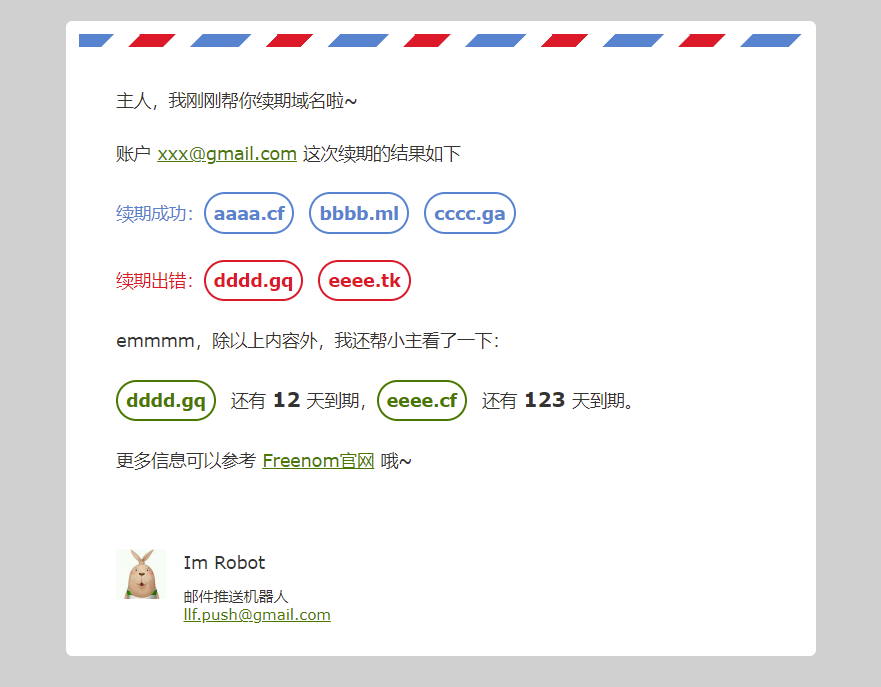
设置163邮箱
在`设置>POP3/SMTP/IMAP`下,开启`POP3/SMTP服务`和`IMAP/SMTP服务`并保存 ![163邮箱配置01](https://s2.ax1x.com/2020/01/31/13WKZn.png "163邮箱配置01") ![163邮箱配置02](https://s2.ax1x.com/2020/01/31/13WQI0.png "163邮箱配置02") 现在点击侧边栏的`客户端授权密码`,并获取授权码,你看到画面可能和我不一样,因为我已经获取了授权码,所以只有`重置授权码`按钮,这里自己根据网站提示申请获取授权码,网易和腾讯一样恶心,需要你用手机给它发一条短信才能拿到授权码 ![163邮箱配置03](https://s2.ax1x.com/2020/01/31/13WMaq.png "163邮箱配置03") 163 邮箱送信后,接收方如果没收到可以在垃圾邮件里面找一下。 ***
上面的动作完成后,在`.env`文件中,将`MAIL_USERNAME`和`MAIL_PASSWORD`设置为你的邮箱和密码(或令牌),将`TO`设置为你的收信邮箱,然后将`MAIL_ENABLE`的值设为`1`以启用邮箱送信功能。 上面介绍了三种邮箱的设置方法,如果你不想使用邮件送信,将根目录下的`.env`文件中的`MAIL_ENABLE`的值改为`0`即可关闭邮件推送方式。 *邮件 送信部分完。* #### Telegram Bot 有关 【Telegram Bot】 的具体配置步骤请参考 [此处](https://github.com/luolongfei/freenom/wiki/Telegram-Bot) #### 企业微信 有关 【企业微信】 的具体配置步骤请参考 [此处](https://github.com/luolongfei/freenom/wiki/%E4%BC%81%E4%B8%9A%E5%BE%AE%E4%BF%A1) #### Server 酱 有关 【Server 酱】 的具体配置步骤请参考 [此处](https://github.com/luolongfei/freenom/wiki/Server-%E9%85%B1) #### Bark 送信 有关 【Bark 送信】 的具体配置步骤请参考 [此处](https://github.com/luolongfei/freenom/wiki/Bark-%E9%80%81%E4%BF%A1) *** *与 配置送信功能 相关的篇幅完。下面开始讲本项目的几种使用方式。推荐使用 Docker 方式,无需纠结环境。* *** ### 🐳 通过 Docker 部署 *如果你有自己的服务器,这是最推荐的部署方式。* Docker 仓库地址为: [https://hub.docker.com/r/luolongfei/freenom](https://hub.docker.com/r/luolongfei/freenom) ,同样欢迎 star 。 此镜像支持的架构为`linux/amd64`,`linux/arm64`,`linux/ppc64le`,`linux/s390x`,`linux/386`,`linux/arm/v7`,`linux/arm/v6`, 理论上支持`群晖` 、`威联通`、`树莓派`以及各种类型的`VPS`。 #### 1、安装 Docker ##### 1.1 以 root 用户登录,执行一键脚本安装 Docker 升级源并安装软件(下面两行命令二选一,根据你自己的系统) Debian / Ubuntu ```shell apt-get update && apt-get install -y wget vim ``` CentOS ```shell yum update && yum install -y wget vim ``` 执行此命令等候自动安装 Docker ```shell wget -qO- get.docker.com | bash ``` 说明:请使用 KVM 架构的 VPS,OpenVZ 架构的 VPS 不支持安装 Docker,另外 CentOS 8 不支持用此脚本来安装 Docker。 更多关于 Docker 安装的内容参考 [Docker 官方安装指南](https://docs.docker.com/engine/install/) 。 ##### 1.2 针对 Docker 执行以下命令 启动 Docker 服务 ```shell systemctl start docker ``` 查看 Docker 运行状态 ```shell systemctl status docker ``` 将 Docker 服务加入开机自启动 ```shell systemctl enable docker ``` #### 2、通过 Docker 部署域名续期脚本 ##### 2.1 用 Docker 创建并启动容器 命令如下 ```shell docker run -d --name freenom --restart always -v $(pwd):/conf -v $(pwd)/logs:/app/logs luolongfei/freenom ``` 或者,如果你想自定义脚本执行时间,则命令如下 ```shell docker run -d --name freenom --restart always -v $(pwd):/conf -v $(pwd)/logs:/app/logs -e RUN_AT="11:24" luolongfei/freenom ``` 上面这条命令只比上上条命令多了个` -e RUN_AT="11:24"`,其中`11:24`表示在北京时间每天的 11:24 执行续期任务,你可以自定义这个时间。 这里的`RUN_AT`参数同时也支持 CRON 命令里的时间形式,比如,` -e RUN_AT="9 11 * * *"`,表示每天北京时间 11:09 执行续期任务, 如果你不想每天执行任务,只想隔几天执行,只用修改`RUN_AT`的值即可。 **注意:不推荐自定义脚本执行时间。因为你可能跟很多人定义的是同一个时间点,这样可能导致所有人都是同一时间向 Freenom 的服务器发起请求, 使得 Freenom 无法稳定提供服务。而如果你不自定义时间,程序会自动指定北京时间 06 ~ 23 点全时段随机的一个时间点作为执行时间, 每次重启容器都会自动重新指定。**
点我查看上方 Docker 命令的参数解释
| 命令 | 含义 | | :--- | :--- | | docker run | 开始运行一个容器 | | -d 参数 | 容器以后台运行并输出容器 ID | | --name 参数 | 给容器分配一个识别符,方便将来的启动,停止,删除等操作 | | --restart 参数 | 配置容器启动类型,always 即为 docker 服务重新启动时自动启动本容器 | | -v 参数 | 挂载卷(volume),冒号后面是容器的路径,冒号前面是宿主机的路径(只支持绝对路径),`$(pwd)`表示当前目录,如果是 Windows 系统,则可用`${PWD}`替换此处的`$(pwd)` | | -e 参数 | 指定容器中的环境变量 | | luolongfei/freenom | 这是从 docker hub 下载回来的镜像完整路径名 |
至此,你的自动续期容器就跑起来了,执行`ls -a`后你就可以看到在你的当前目录下,有一个`.env`文件和一个`logs`目录,`logs`目录里面存放的是程序日志, 而`.env`则是配置文件,现在直接执行`vim .env` 将`.env`文件里的所有配置项改为你自己的并保存即可。然后重启容器,如果配置正确的话,便很快可以收到相关邮件。
点我查看 .env 文件中部分配置项的含义
| 变量名 | 含义 | 默认值 | 是否必须 | 备注 | | :---: | :---: |:---:|:----:|:-------------------------------------------------------------------------------------------:| | FREENOM_USERNAME | Freenom 账户 | - | 是 | 只支持邮箱账户,如果你是使用第三方社交账户登录的用户,请在 Freenom 管理页面绑定邮箱,绑定后即可使用邮箱账户登录 | | FREENOM_PASSWORD | Freenom 密码 | - | 是 | 某些特殊字符可能需要转义,详见`.env`文件内注释 | | MULTIPLE_ACCOUNTS | 多账户支持 | - | 否 | 多个账户和密码的格式必须是“`<账户1>@<密码1>\|<账户2>@<密码2>\|<账户3>@<密码3>`”,注意不要省略“<>”符号,否则无法正确匹配。如果设置了多账户,上面的`FREENOM_USERNAME`和`FREENOM_PASSWORD`可不设置 | | MAIL_USERNAME | 机器人邮箱账户 | - | 否 | 支持`Gmail`、`QQ邮箱`、`163邮箱`以及`Outlook邮箱` | | MAIL_PASSWORD | 机器人邮箱密码 | - | 否 | `Gmail`填应用专用密码,`QQ邮箱`或`163邮箱`填授权码 | | TO | 接收通知的邮箱 | - | 否 | 你自己最常用的邮箱,用来接收机器人邮箱发出的域名相关邮件 | | MAIL_ENABLE | 是否启用邮件推送功能 | `0` | 否 | `1`:启用
`0`:不启用
默认不启用,如果设为`1`,启用邮件推送功能,则上面的`MAIL_USERNAME`、`MAIL_PASSWORD`、`TO`变量变为必填项 | | TELEGRAM_CHAT_ID | 你的`chat_id` | - | 否 | 通过发送`/start`给`@userinfobot`可以获取自己的`id` | | TELEGRAM_BOT_TOKEN | 你的`Telegram bot`的`token` | - | 否 || | TELEGRAM_BOT_ENABLE | 是否启用`Telegram Bot`推送功能 | `0` | 否 | `1`:启用
`0`:不启用
默认不启用,如果设为`1`,则必须设置上面的`TELEGRAM_CHAT_ID`和`TELEGRAM_BOT_TOKEN`变量 | | NOTICE_FREQ | 通知频率 | `1` | 否 | `0`:仅当有续期操作的时候
`1`:每次执行 | | NEZHA_SERVER | 哪吒探针服务端的 IP 或域名 | - | 否 | | NEZHA_PORT | 哪吒探针服务端的端口 | - | 否 | | NEZHA_KEY | 哪吒探针客户端专用 Key | - | 否 | **更多配置项含义,请参考 [.env.example](https://github.com/luolongfei/freenom/blob/main/.env.example) 文件中的注释。**
> 如何验证你的配置是否正确呢? > 修改并保存`.env`文件后,执行`docker restart freenom`重启容器,等待 5 秒钟左右,然后执行`docker logs freenom`查看输出内容, 观察输出内容中有`执行成功` 字样,则表示配置无误。如果你还来不及配置送信邮箱等内容,可先停用邮件功能。 > 如何升级到最新版或者重新部署呢? > 在`.env`所在目录,执行`docker rm -f freenom`删除现有容器,然后再执行 `docker rmi -f luolongfei/freenom` 删除旧的镜像,然后再执行上面的 `docker run -d --name freenom --restart always -v $(pwd):/conf -v $(pwd)/logs:/app/logs luolongfei/freenom` 重新部署即可,这样部署后就是最新的代码了。当然,新版对应的`.env`文件可能有变动,不必担心,程序会自动更新`.env`文件内容,并将已有的配置迁移过去。 一句话操作,即在`.env`文件所在目录下执行以下命令,即可完成更新升级: ```shell docker rm -f freenom && docker rmi -f luolongfei/freenom && docker run -d --name freenom --restart always -v $(pwd):/conf -v $(pwd)/logs:/app/logs luolongfei/freenom ``` ##### 2.2 后期容器管理以及 Docker 常用命令 查看容器在线状态及大小 ```shell docker ps -as ``` 查看容器的运行输出日志 ```shell docker logs freenom ``` 重新启动容器 ```shell docker restart freenom ``` 停止容器的运行 ```shell docker stop freenom ``` 移除容器 ```shell docker rm -f freenom ``` 查看 docker 容器占用 CPU,内存等信息 ```shell docker stats --no-stream ``` 查看 Docker 安装版本等信息 ```shell docker version ``` 重启 Docker(非容器) ```shell systemctl restart docker ``` *有关容器部署的内容结束。* *** ### 🧊 通过 Heroku 部署 **Heroku 已于 2022-11-28 停止提供免费服务,所以,忘掉本文吧。官方通告:[https://blog.heroku.com/next-chapter](https://blog.heroku.com/next-chapter)** 有关 【通过 Heroku 部署】 的具体操作步骤请参考 [此处](https://github.com/luolongfei/freenom/wiki/%E9%80%9A%E8%BF%87-Heroku-%E9%83%A8%E7%BD%B2) *** ### 🚈 通过 Railway 部署 *Railway 已更新服务条款,每月增加了使用时长限制,新的服务条款导致每月最多只能运行 21 天左右, **除非你验证了信用卡,则没有这个限制** 。详细条款内容参考 [此处](https://docs.railway.app/reference/pricing#execution-time-limit) 。* 有关 【通过 Railway 部署】 的具体操作步骤请参考 [此处](https://github.com/luolongfei/freenom/wiki/%E9%80%9A%E8%BF%87-Railway-%E9%83%A8%E7%BD%B2) *** ### 📦 通过 Koyeb 部署 *推荐没有自己服务器的用户使用此方案部署。此方案完全免费。* 有关 【通过 Koyeb 部署】 的具体操作步骤请参考 [此处](https://github.com/luolongfei/freenom/wiki/%E9%80%9A%E8%BF%87-Koyeb-%E9%83%A8%E7%BD%B2) **在看完上行文档的具体内容,并且你确定你行后**,便可点击下方按钮,尝试一键部署: [![Deploy to Koyeb](https://www.koyeb.com/static/images/deploy/button.svg)](https://app.koyeb.com/deploy?type=docker&name=freenom&ports=80;http;/&env[FF_TOKEN]=20190214&env[SHOW_SERVER_INFO]=1&env[MOSAIC_SENSITIVE_INFO]=1&env[FREENOM_USERNAME]=&env[FREENOM_PASSWORD]=&env[MULTIPLE_ACCOUNTS]=&env[TELEGRAM_CHAT_ID]=&env[TELEGRAM_BOT_TOKEN]=&env[TELEGRAM_BOT_ENABLE]=0&env[TOKEN_OR_URL]=[OPTION]%20Token%20or%20URL&env[NEZHA_SERVER]=[OPTION]%20Nezha%20server&env[NEZHA_PORT]=[OPTION]%20Nezha%20port&env[NEZHA_KEY]=[OPTION]%20Nezha%20key&image=docker.io/luolongfei/freenom:koyeb) *** ### 🧪 通过 Mogenius 部署 已下线免费套餐,不再可用。 [https://github.com/luolongfei/freenom/discussions/208](https://github.com/luolongfei/freenom/discussions/208) *** ### ☁ 通过各种云函数部署 所有云函数使用的是同一个压缩包,已做兼容处理,下载地址: [https://github.com/luolongfei/freenom/releases/download/v0.5.1/freenom_scf.zip](https://github.com/luolongfei/freenom/releases/download/v0.5.1/freenom_scf.zip) 。本文档会在发布新版的时候同步更新此处的压缩包下载地址,所以不必担心,你看到的下载地址指向的包一定是最新版本。 下载后你将得到一个 zip 文件,将 zip 文件放到你能找到的任意目录,后面我们将以 zip 文件的形式上传到各种云函数。 有关 【通过腾讯云函数部署】 的具体操作步骤请参考 [此处](https://github.com/luolongfei/freenom/wiki/%E9%80%9A%E8%BF%87%E8%85%BE%E8%AE%AF%E4%BA%91%E5%87%BD%E6%95%B0%E9%83%A8%E7%BD%B2) 有关 【通过阿里云函数部署】 的具体操作步骤请参考 [此处](https://github.com/luolongfei/freenom/wiki/%E9%80%9A%E8%BF%87%E9%98%BF%E9%87%8C%E4%BA%91%E5%87%BD%E6%95%B0%E9%83%A8%E7%BD%B2) 有关 【通过华为云函数部署】 的具体操作步骤请参考 [此处](https://github.com/luolongfei/freenom/wiki/%E9%80%9A%E8%BF%87%E5%8D%8E%E4%B8%BA%E4%BA%91%E5%87%BD%E6%95%B0%E9%83%A8%E7%BD%B2) *** ### 🚧 直接拉取源码部署 有关 【直接拉取源码部署】 的具体操作步骤请参考 [此处](https://github.com/luolongfei/freenom/wiki/%E7%9B%B4%E6%8E%A5%E6%8B%89%E5%8F%96%E6%BA%90%E7%A0%81%E9%83%A8%E7%BD%B2) *** 遇到任何问题或 Bug 欢迎提 [issue](https://github.com/luolongfei/freenom/issues) (请按模板格式提`issue`,以便我快速复现你的问题,否则问题会被忽略), 如果`Freenom` 改变算法导致此项目失效,请提 [issue](https://github.com/luolongfei/freenom/issues) 告知,我会及时修复,本项目长期维护。 欢迎`star`~ ### 📋 赞助名单 Donation List 非常感谢「 [这些用户](https://github.com/luolongfei/freenom/wiki/Donation-List) 」对本项目的赞助支持! ### ❤ 赞助 Donation 如果你觉得本项目对你有帮助,请考虑赞助本项目,以激励我投入更多的时间进行维护与开发。 If you find this project helpful, please consider supporting the project going forward. Your support is greatly appreciated. [![ko-fi](https://ko-fi.com/img/githubbutton_sm.svg)](https://ko-fi.com/X7X8CA7S1) PayPal: [https://www.paypal.me/mybsdc](https://www.paypal.me/mybsdc) > Every time you spend money, you're casting a vote for the kind of world you want. -- Anna Lappe ![pay](https://images.llfapp.com/pay.png "Donation") ![每一次你花的钱都是在为你想要的世界投票。](https://s2.ax1x.com/2020/01/31/13P8cF.jpg) 题外话:赞助的时候可以留言,留言内容将被展示在 [赞助列表画面](https://github.com/luolongfei/freenom/wiki/Donation-List) 。如果赞助图片未能正常显示,请访问: [https://images.llfapp.com/pay.png](https://images.llfapp.com/pay.png) **你的`star`或者`赞助`是我长期维护此项目的动力所在,由衷感谢每一位支持者,“每一次你花的钱都是在为你想要的世界投票”。 另外,将本项目推荐给更多的人,也是一种支持的方式,用的人越多更新的动力越足。** ### 🪓 信仰 相信未来,保持“理智”。 > 认真是我们参与这个社会的方式,认真是我们改变这个社会的方式。 ——李志 ![南京市民李先生](https://s1.ax1x.com/2022/03/10/bhP7FO.jpg "南京市民李先生") ### 🌚 作者 - 主程序以及框架:[@luolongfei](https://github.com/luolongfei) - 英文版文档:[@肖阿姨](#) ### 💖 所有贡献者 All Contributors [@anjumrafidofficial](https://github.com/anjumrafidofficial) ### 📝 TODO List - 支持交互式安装,免去手动修改配置的繁琐操作 - 支持自动升级 - 多个账户的续期结果通知合并为同一条消息 ### 📰 更新日志 此处只含最新版本的更新日志,完整的日志记录请参考 [CHANGELOG.md](https://github.com/luolongfei/freenom/blob/main/CHANGELOG.md) #### [Unreleased](#) - 解决 企业微信 因送信内容过长被截断问题 #### [v0.5.1](https://github.com/luolongfei/freenom/releases/tag/v0.5.1) - 2022-08-29 - 支持一键部署至 Koyeb、Heroku 等平台,虽然 Heroku 马上要收费了,但 Koyeb 依然免费 - 优化在各种环境下的目录读写权限判断 - 支持给日志或者命令行输出内容中的敏感信息打马赛克,默认不启用 ### 🍅 本项目的其它语言实现 - [https://github.com/PencilNavigator/Freenom-Workers](https://github.com/PencilNavigator/Freenom-Workers) (JavaScript) - [https://github.com/Oreomeow/freenom-py](https://github.com/Oreomeow/freenom-py) (Python) *(更多其它语言欢迎提交 PR 更新此列表)* ### 🎉 鸣谢 - 项目依赖 [PHPMailer](https://github.com/PHPMailer/PHPMailer/) 、 [guzzle](https://github.com/guzzle/guzzle) 等第三方库 - 本项目 Docker 相关文档有参考 [秋水逸冰](https://teddysun.com/569.html) 的文章 - [@anjumrafidofficial](https://github.com/anjumrafidofficial) 完善英文版邮件内容 ### 🥝 开源协议 [MIT](https://opensource.org/licenses/mit-license.php)