
README.md 16 KB
中文 | English




部署教程 · 使用方法 · 意见反馈 · 截图展示 · 在线演示 · 常见问题 · 相关项目 · 赞赏支持
Note:本项目为开源项目,使用者必须在遵循 OpenAI 的使用条款以及法律法规的情况下使用,不得用于非法用途。
Note:使用 Docker 拉取的最新镜像可能是
alpha版本,如果追求稳定性请手动指定版本。Warning:从
v0.3版本升级到v0.4版本需要手动迁移数据库,请手动执行数据库迁移脚本。
功能
- 支持多种大模型:
- 支持配置镜像以及众多第三方代理服务:
- 支持通过负载均衡的方式访问多个渠道。
- 支持 stream 模式,可以通过流式传输实现打字机效果。
- 支持多机部署,详见此处。
- 支持令牌管理,设置令牌的过期时间和额度。
- 支持兑换码管理,支持批量生成和导出兑换码,可使用兑换码为账户进行充值。
- 支持通道管理,批量创建通道。
- 支持用户分组以及渠道分组,支持为不同分组设置不同的倍率。
- 支持渠道设置模型列表。
- 支持查看额度明细。
- 支持用户邀请奖励。
- 支持以美元为单位显示额度。
- 支持发布公告,设置充值链接,设置新用户初始额度。
- 支持模型映射,重定向用户的请求模型。
- 支持失败自动重试。
- 支持绘图接口。
- 支持丰富的自定义设置,
- 支持自定义系统名称,logo 以及页脚。
- 支持自定义首页和关于页面,可以选择使用 HTML & Markdown 代码进行自定义,或者使用一个单独的网页通过 iframe 嵌入。
- 支持通过系统访问令牌访问管理 API。
- 支持 Cloudflare Turnstile 用户校验。
- 支持用户管理,支持多种用户登录注册方式:
- 邮箱登录注册以及通过邮箱进行密码重置。
- GitHub 开放授权。
- 微信公众号授权(需要额外部署 WeChat Server)。
部署
基于 Docker 进行部署
部署命令:docker run --name one-api -d --restart always -p 3000:3000 -e TZ=Asia/Shanghai -v /home/ubuntu/data/one-api:/data justsong/one-api
如果上面的镜像无法拉取,可以尝试使用 GitHub 的 Docker 镜像,将上面的 justsong/one-api 替换为 ghcr.io/songquanpeng/one-api 即可。
如果你的并发量较大,推荐设置 SQL_DSN,详见下面环境变量一节。
更新命令:docker run --rm -v /var/run/docker.sock:/var/run/docker.sock containrrr/watchtower -cR
-p 3000:3000 中的第一个 3000 是宿主机的端口,可以根据需要进行修改。
数据将会保存在宿主机的 /home/ubuntu/data/one-api 目录,请确保该目录存在且具有写入权限,或者更改为合适的目录。
Nginx 的参考配置:
server{
   server_name openai.justsong.cn;  # 请根据实际情况修改你的域名

   location / {
          client_max_body_size  64m;
          proxy_http_version 1.1;
          proxy_pass http://localhost:3000;  # 请根据实际情况修改你的端口
          proxy_set_header Host $host;
          proxy_set_header X-Forwarded-For $remote_addr;
          proxy_cache_bypass $http_upgrade;
          proxy_set_header Accept-Encoding gzip;
          proxy_read_timeout 300s;  # GPT-4 需要较长的超时时间,请自行调整
   }
}
之后使用 Let's Encrypt 的 certbot 配置 HTTPS:
# Ubuntu 安装 certbot:
sudo snap install --classic certbot
sudo ln -s /snap/bin/certbot /usr/bin/certbot
# 生成证书 & 修改 Nginx 配置
sudo certbot --nginx
# 根据指示进行操作
# 重启 Nginx
sudo service nginx restart
初始账号用户名为 root,密码为 123456。
手动部署
从 GitHub Releases 下载可执行文件或者从源码编译:
git clone https://github.com/songquanpeng/one-api.git

# 构建前端
cd one-api/web
npm install
npm run build

# 构建后端
cd ..
go mod download
go build -ldflags "-s -w" -o one-api
````
2. 运行:
shell
chmod u+x one-api ./one-api --port 3000 --log-dir ./logs
3. 访问 [http://localhost:3000/](http://localhost:3000/) 并登录。初始账号用户名为 `root`,密码为 `123456`。

更加详细的部署教程[参见此处](https://iamazing.cn/page/how-to-deploy-a-website)。

### 多机部署
1. 所有服务器 `SESSION_SECRET` 设置一样的值。
2. 必须设置 `SQL_DSN`,使用 MySQL 数据库而非 SQLite,所有服务器连接同一个数据库。
3. 所有从服务器必须设置 `NODE_TYPE` 为 `slave`,不设置则默认为主服务器。
4. 设置 `SYNC_FREQUENCY` 后服务器将定期从数据库同步配置,在使用远程数据库的情况下,推荐设置该项并启用 Redis,无论主从。
5. 从服务器可以选择设置 `FRONTEND_BASE_URL`,以重定向页面请求到主服务器。
6. 从服务器上**分别**装好 Redis,设置好 `REDIS_CONN_STRING`,这样可以做到在缓存未过期的情况下数据库零访问,可以减少延迟。
7. 如果主服务器访问数据库延迟也比较高,则也需要启用 Redis,并设置 `SYNC_FREQUENCY`,以定期从数据库同步配置。

环境变量的具体使用方法详见[此处](#环境变量)。

### 宝塔部署教程

详见 [#175](https://github.com/songquanpeng/one-api/issues/175)。

如果部署后访问出现空白页面,详见 [#97](https://github.com/songquanpeng/one-api/issues/97)。

### 部署第三方服务配合 One API 使用
> 欢迎 PR 添加更多示例。

#### ChatGPT Next Web
项目主页:https://github.com/Yidadaa/ChatGPT-Next-Web
bash docker run --name chat-next-web -d -p 3001:3000 yidadaa/chatgpt-next-web
注意修改端口号,之后在页面上设置接口地址(例如:https://openai.justsong.cn/ )和 API Key 即可。

#### ChatGPT Web
项目主页:https://github.com/Chanzhaoyu/chatgpt-web
bash docker run --name chatgpt-web -d -p 3002:3002 -e OPENAI_API_BASE_URL=https://openai.justsong.cn -e OPENAI_API_KEY=sk-xxx chenzhaoyu94/chatgpt-web
注意修改端口号、`OPENAI_API_BASE_URL` 和 `OPENAI_API_KEY`。

### 部署到第三方平台
<details>
<summary><strong>部署到 Sealos </strong></summary>
<div>

> Sealos 可视化部署,仅需 1 分钟。

参考这个[教程](https://github.com/c121914yu/FastGPT/blob/main/docs/deploy/one-api/sealos.md)中 1~5 步。

</div>
</details>

<details>
<summary><strong>部署到 Zeabur</strong></summary>
<div>

> Zeabur 的服务器在国外,自动解决了网络的问题,同时免费的额度也足够个人使用。

1. 首先 fork 一份代码。
2. 进入 [Zeabur](https://zeabur.com/),登录,进入控制台。
3. 新建一个 Project,在 Service -> Add Service 选择 Marketplace,选择 MySQL,并记下连接参数(用户名、密码、地址、端口)。
4. 复制链接参数,运行 ```create database `one-api` ``` 创建数据库。
5. 然后在 Service -> Add Service,选择 Git(第一次使用需要先授权),选择你 fork 的仓库。
6. Deploy 会自动开始,先取消。进入下方 Variable,添加一个 `PORT`,值为 `3000`,再添加一个 `SQL_DSN`,值为 `<username>:<password>@tcp(<addr>:<port>)/one-api` ,然后保存。 注意如果不填写 `SQL_DSN`,数据将无法持久化,重新部署后数据会丢失。
7. 选择 Redeploy。
8. 进入下方 Domains,选择一个合适的域名前缀,如 "my-one-api",最终域名为 "my-one-api.zeabur.app",也可以 CNAME 自己的域名。
9. 等待部署完成,点击生成的域名进入 One API。

</div>
</details>

## 配置
系统本身开箱即用。

你可以通过设置环境变量或者命令行参数进行配置。

等到系统启动后,使用 `root` 用户登录系统并做进一步的配置。

**Note**:如果你不知道某个配置项的含义,可以临时删掉值以看到进一步的提示文字。

## 使用方法
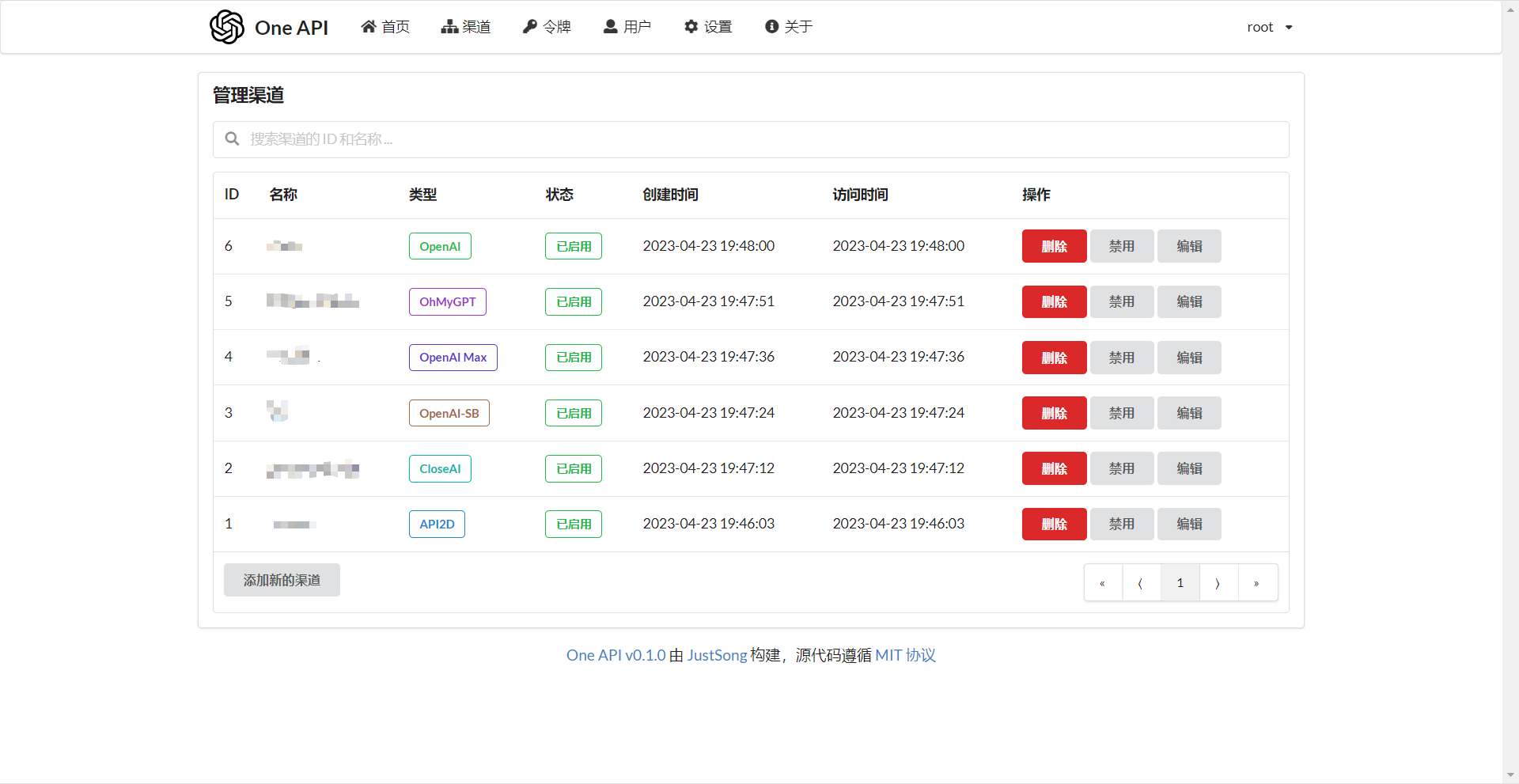
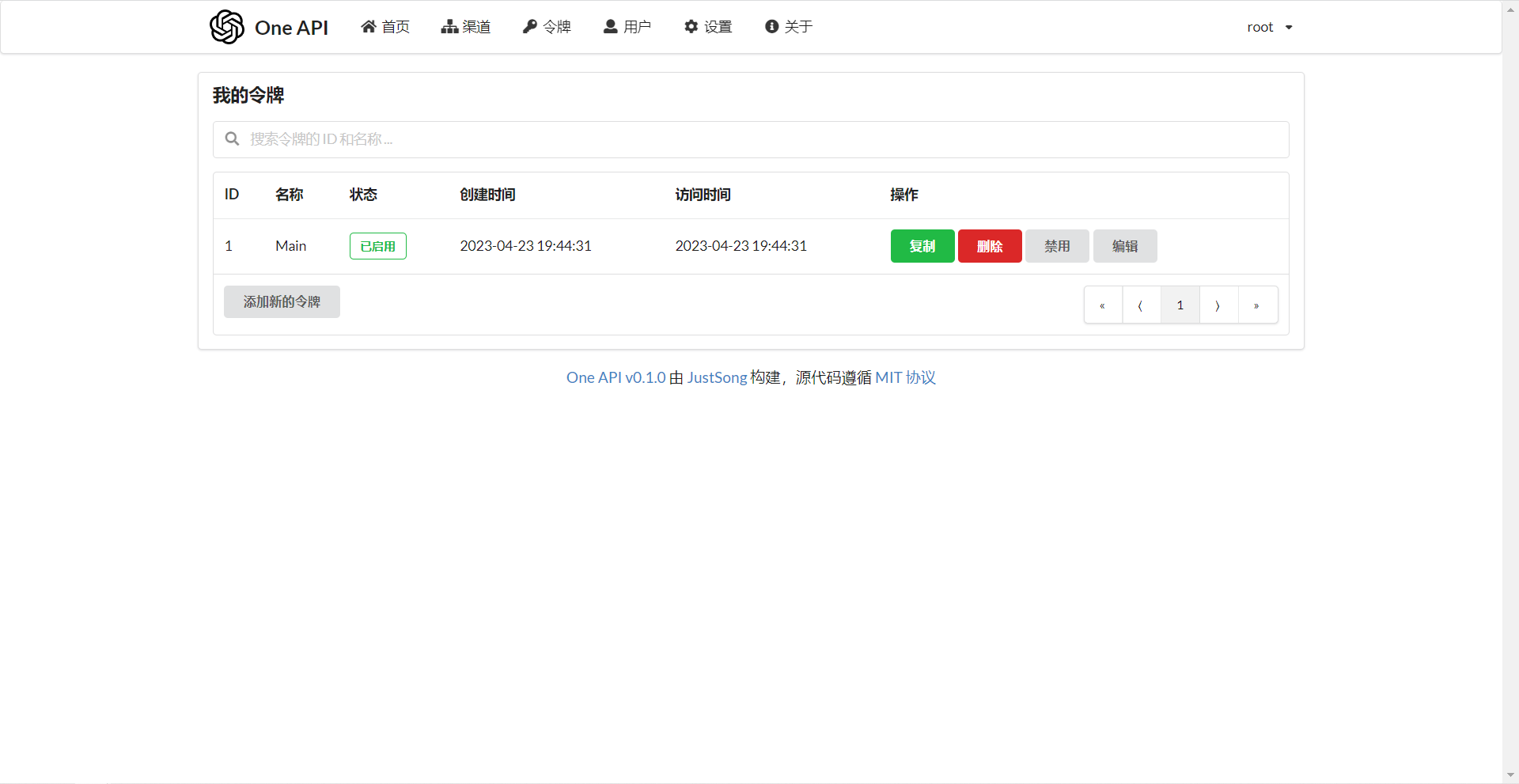
在`渠道`页面中添加你的 API Key,之后在`令牌`页面中新增访问令牌。

之后就可以使用你的令牌访问 One API 了,使用方式与 [OpenAI API](https://platform.openai.com/docs/api-reference/introduction) 一致。

你需要在各种用到 OpenAI API 的地方设置 API Base 为你的 One API 的部署地址,例如:`https://openai.justsong.cn`,API Key 则为你在 One API 中生成的令牌。

注意,具体的 API Base 的格式取决于你所使用的客户端。
mermaid graph LR
A(用户)
A --->|请求| B(One API)
B -->|中继请求| C(OpenAI)
B -->|中继请求| D(Azure)
B -->|中继请求| E(其他下游渠道)
```
可以通过在令牌后面添加渠道 ID 的方式指定使用哪一个渠道处理本次请求,例如:Authorization: Bearer ONE_API_KEY-CHANNEL_ID。
注意,需要是管理员用户创建的令牌才能指定渠道 ID。
不加的话将会使用负载均衡的方式使用多个渠道。
环境变量
REDIS_CONN_STRING:设置之后将使用 Redis 作为请求频率限制的存储,而非使用内存存储。- 例子:
REDIS_CONN_STRING=redis://default:redispw@localhost:49153
- 例子:
SESSION_SECRET:设置之后将使用固定的会话密钥,这样系统重新启动后已登录用户的 cookie 将依旧有效。- 例子:
SESSION_SECRET=random_string
- 例子:
SQL_DSN:设置之后将使用指定数据库而非 SQLite,请使用 MySQL 8.0 版本。- 例子:
SQL_DSN=root:123456@tcp(localhost:3306)/oneapi - 注意需要提前建立数据库
oneapi,无需手动建表,程序将自动建表。 - 如果使用本地数据库:部署命令可添加
--network="host"以使得容器内的程序可以访问到宿主机上的 MySQL。 - 如果使用云数据库:如果云服务器需要验证身份,需要在连接参数中添加
?tls=skip-verify。
- 例子:
FRONTEND_BASE_URL:设置之后将重定向页面请求到指定的地址,仅限从服务器设置。- 例子:
FRONTEND_BASE_URL=https://openai.justsong.cn
- 例子:
SYNC_FREQUENCY:设置之后将定期与数据库同步配置,单位为秒,未设置则不进行同步。- 例子:
SYNC_FREQUENCY=60
- 例子:
NODE_TYPE:设置之后将指定节点类型,可选值为master和slave,未设置则默认为master。- 例子:
NODE_TYPE=slave
- 例子:
CHANNEL_UPDATE_FREQUENCY:设置之后将定期更新渠道余额,单位为分钟,未设置则不进行更新。- 例子:
CHANNEL_UPDATE_FREQUENCY=1440
- 例子:
CHANNEL_TEST_FREQUENCY:设置之后将定期检查渠道,单位为分钟,未设置则不进行检查。- 例子:
CHANNEL_TEST_FREQUENCY=1440
- 例子:
POLLING_INTERVAL:批量更新渠道余额以及测试可用性时的请求间隔,单位为秒,默认无间隔。- 例子:
POLLING_INTERVAL=5
- 例子:
命令行参数
--port <port_number>: 指定服务器监听的端口号,默认为3000。- 例子:
--port 3000
- 例子:
--log-dir <log_dir>: 指定日志文件夹,如果没有设置,日志将不会被保存。- 例子:
--log-dir ./logs
- 例子:
--version: 打印系统版本号并退出。--help: 查看命令的使用帮助和参数说明。
演示
在线演示
注意,该演示站不提供对外服务: https://openai.justsong.cn
截图展示
常见问题
- 额度是什么?怎么计算的?One API 的额度计算有问题?
- 额度 = 分组倍率 * 模型倍率 * (提示 token 数 + 补全 token 数 * 补全倍率)
- 其中补全倍率对于 GPT3.5 固定为 1.33,GPT4 为 2,与官方保持一致。
- 如果是非流模式,官方接口会返回消耗的总 token,但是你要注意提示和补全的消耗倍率不一样。
- 账户额度足够为什么提示额度不足?
- 请检查你的令牌额度是否足够,这个和账户额度是分开的。
- 令牌额度仅供用户设置最大使用量,用户可自由设置。
- 提示无可用渠道?
- 请检查的用户分组和渠道分组设置。
- 以及渠道的模型设置。
- 渠道测试报错:
invalid character '<' looking for beginning of value- 这是因为返回值不是合法的 JSON,而是一个 HTML 页面。
- 大概率是你的部署站的 IP 或代理的节点被 CloudFlare 封禁了。
- ChatGPT Next Web 报错:
Failed to fetch- 部署的时候不要设置
BASE_URL。 - 检查你的接口地址和 API Key 有没有填对。
- 部署的时候不要设置
- 报错:
当前分组负载已饱和,请稍后再试- 上游通道 429 了。
相关项目
FastGPT: 三分钟搭建 AI 知识库
注意
本项目使用 MIT 协议进行开源,在此基础上,必须在页面底部保留署名以及指向本项目的链接。如果不想保留署名,必须首先获得授权。
同样适用于基于本项目的二开项目。
依据 MIT 协议,使用者需自行承担使用本项目的风险与责任,本开源项目开发者与此无关。